
I. Presentación del producto
PunkHash Market Screen es un pequeño dispositivo de escritorio que muestra en tiempo real los datos de cotización del índice de la Bolsa de Shanghái, el índice de la Bolsa de Shenzhen y el bitcoin (BTC/USDT). Este tutorial le guiará a lo largo de todo el proceso de conexión inicial del dispositivo a Internet, desde el encendido y la configuración de la red hasta que las cotizaciones se muestren correctamente.
II. Pasos para la configuración de la red
2.1 El equipo entra en modo de red de distribución
Una vez encendido el dispositivo, la pantalla mostrará automáticamente la interfaz ”Configuración de red inalámbrica”, tal y como se muestra en la imagen. En la pantalla aparecerán el nombre del punto de acceso Wi-Fi creado actualmente por el dispositivo, la contraseña del punto de acceso y la dirección de la página web de configuración.
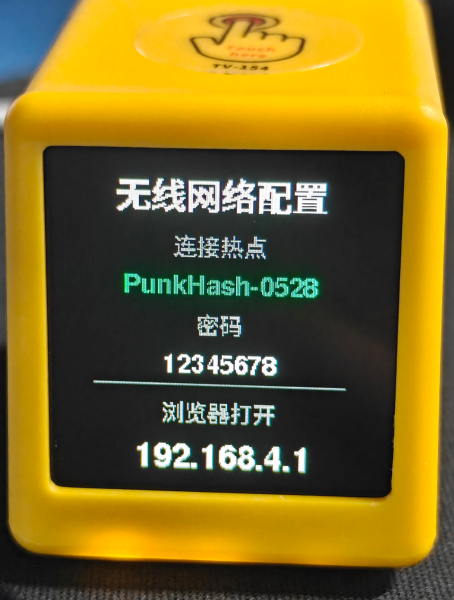
Figura 1: Pantalla del dispositivo en la que se muestra la interfaz de configuración de la red inalámbrica
2.2 Conectarse al punto de acceso de un dispositivo
Saca el móvil, abre el menú de configuración de Wi-Fi, busca en la lista de redes disponibles el nombre del punto de acceso que aparece en la pantalla del dispositivo y pulsa para conectarte. Cuando te conectes, introduce la contraseña del punto de acceso que aparece en la pantalla.
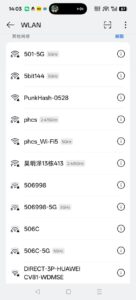
2.3 Abrir la página web de configuración
Una vez conectado al punto de acceso del dispositivo, abre el navegador del móvil, escribe 192.168.4.1 en la barra de direcciones y accede a la página. Una vez cargada la página, aparecerá una lista con todas las señales Wi-Fi disponibles que el dispositivo haya detectado en ese momento, tal y como se muestra en la imagen.
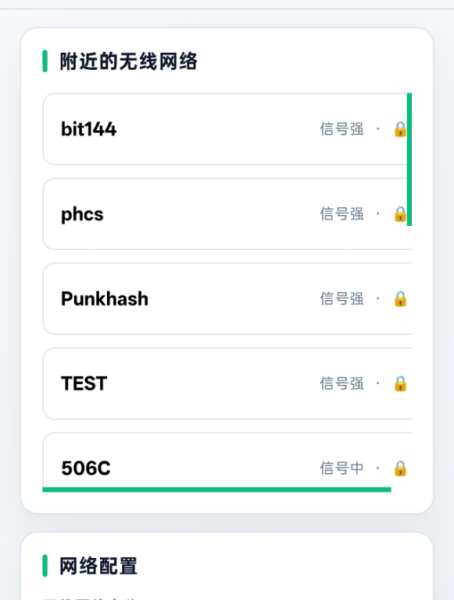
Figura 2: Página de inicio de configuración tras abrir 192.168.4.1 en el navegador
2.4 Selecciona la red Wi-Fi e introduce la contraseña
En la lista ”Redes inalámbricas cercanas”, haz clic en el nombre de la red WiFi a la que quieras conectarte. La página se desplazará automáticamente hasta la sección ”Configuración de la red”, tal y como se muestra en la imagen. Sigue estos pasos para rellenar los datos:
- Nombre de la red inalámbrica: se rellena automáticamente al seleccionar la red WiFi, aunque también se puede modificar manualmente por otro nombre;
- Contraseña de la red inalámbrica: introduce la contraseña de conexión a esta red WiFi; pulsa el botón ”Mostrar” para ver lo que has introducido;
- Frecuencia de solicitud (en segundos): configura el intervalo de actualización de los datos de cotización; el rango permitido es de 30 a 3600 segundos; se recomienda mantener el valor predeterminado de 60 segundos.
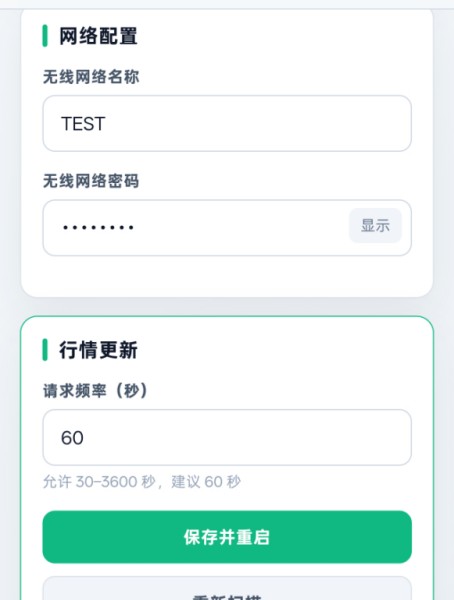
Figura 3: Introduce el nombre de la red Wi-Fi, la contraseña y la frecuencia de actualización
2.5 Guardar y reiniciar
Una vez que hayas comprobado que la información introducida es correcta, haz clic en el botón verde ”Guardar y reiniciar” situado en la parte inferior de la página. La página te redirigirá a una pantalla que indica que el guardado se ha realizado correctamente, tal y como se muestra en la imagen. La pantalla mostrará el mensaje ”Configuración guardada” e indicará que el dispositivo se va a reiniciar y se conectará a la nueva red inalámbrica; espera unos 10 segundos.
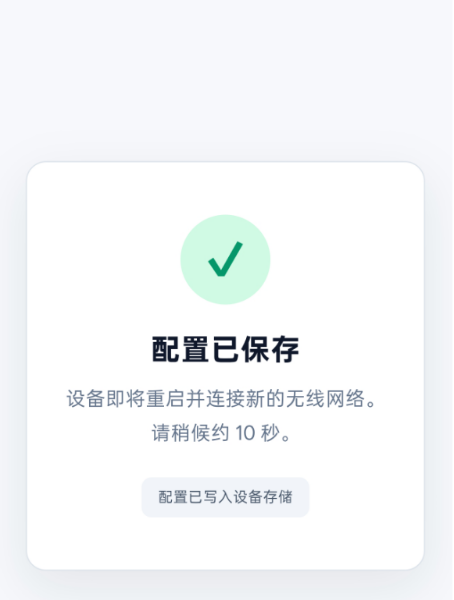
Figura 4: La configuración se ha guardado correctamente; el dispositivo se reiniciará en breve.
III. Resultado visual tras completar la configuración
Una vez que el dispositivo se haya conectado correctamente a la red WiFi y haya obtenido los datos de cotización, la pantalla pasará automáticamente al modo de visualización de cotizaciones. A continuación se muestran algunas de las pantallas más habituales.
3.1 Pantalla de resumen de cotizaciones
Una vez que el dispositivo se ha reiniciado y se ha establecido la conexión con éxito, lo primero que aparece es la página de resumen de la hora y la evolución de las cotizaciones, tal y como se muestra en la imagen. En la parte superior de la pantalla se muestra la hora actual, mientras que las tres fichas de la parte inferior muestran, respectivamente: «Shanghái»: el índice de Shanghái; «Shenzhen»: el índice de Shenzhen; y «BTC»: la cotización del BTC, lo que permite conocer de un vistazo la evolución general del mercado.
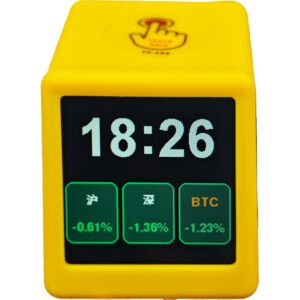
Figura 5: Pantalla de resumen de la evolución temporal de las subidas y bajadas
3.1 Pantalla de resumen de cotizaciones
Una vez que el dispositivo se ha reiniciado y se ha establecido la conexión con éxito, lo primero que aparece es la página de resumen de la hora y la evolución de las cotizaciones, tal y como se muestra en la imagen. En la parte superior de la pantalla se muestra la hora actual, mientras que las tres fichas de la parte inferior muestran, respectivamente: «Shanghái»: el índice de Shanghái; «Shenzhen»: el índice de Shenzhen; y «BTC»: la cotización del BTC, lo que permite conocer de un vistazo la evolución general del mercado.
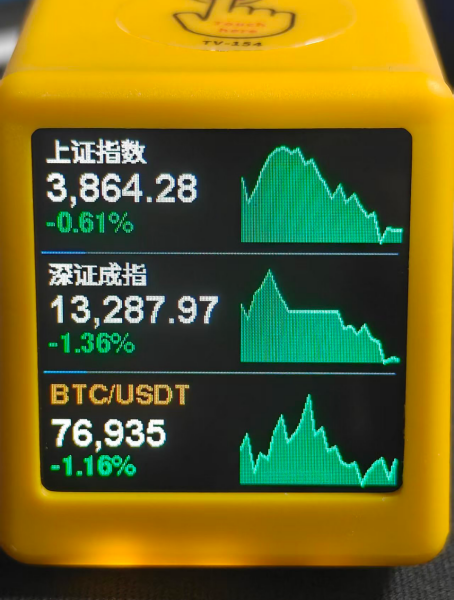
Figura 6: Interfaz de la lista completa de cotizaciones
3.2 Lista completa de cotizaciones
Toca ligeramente la zona táctil de la parte superior del dispositivo para pasar a la pantalla de la lista completa de cotizaciones, tal y como se muestra en la imagen. La página muestra simultáneamente tres cotizaciones: el índice de Shanghái, el índice de Shenzhen y el BTC/USDT; cada una de ellas incluye el nombre del índice, el valor más reciente, la variación en valor y el porcentaje de variación, y cuenta con un gráfico de evolución por intervalos de tiempo en la parte derecha.
3.3 Carrusel de detalles de un índice concreto
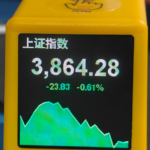
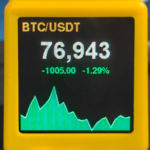
Toca ligeramente la zona táctil de la parte superior del dispositivo para cambiar manualmente a la página de detalles de un índice concreto. Se muestran de forma cíclica y sucesiva el índice de Shanghái, el índice de Shenzhen, la cotización independiente de BTC/USDT y la evolución por intervalos de tiempo.
IV. Aspectos habitualesResolución de problemas
4.1 No se puede abrir la página web de configuración
192.168.4.1
El móvil debe permanecer conectado al punto de acceso del dispositivo y no debe cambiar a ninguna otra red wifi de casa.
4.2 Pantalla tras guardar la configuración
No mostrar cotizaciones
① Comprueba que hayas introducido correctamente la contraseña de la red WiFi; ② El dispositivo solo es compatible con redes WiFi de 2,4 GHz y no reconoce las redes inalámbricas de la banda de 5 GHz.
4.3 Es necesario volver a configurar la red
Apaga el dispositivo y reinícialo; al encenderlo, volverá automáticamente al modo de punto de acceso de red.