
I. Produktvorstellung
PunkHash Market Display ist ein kleines Desktop-Gerät zur Kursanzeige, das in Echtzeit Kursdaten zum Shanghai-Index, zum Shenzhen-Index und zu Bitcoin (BTC/USDT) anzeigt. Dieses Tutorial führt Sie Schritt für Schritt durch den gesamten Vorgang der erstmaligen Netzwerkverbindung des Geräts – vom Einschalten über die Netzwerkkonfiguration bis hin zur korrekten Anzeige der Kursdaten.
II. Schritte zur Netzwerkkonfiguration
2.1 Das Gerät wechselt in den Verteilungsnetzmodus
Nach dem Einschalten des Geräts wird auf dem Bildschirm automatisch der Bildschirm ”WLAN-Konfiguration” angezeigt, wie in der Abbildung dargestellt. Auf dem Bildschirm werden der Name des vom Gerät aktuell erstellten WLAN-Hotspots, das Hotspot-Passwort sowie die Adresse der Konfigurationsseite angezeigt.
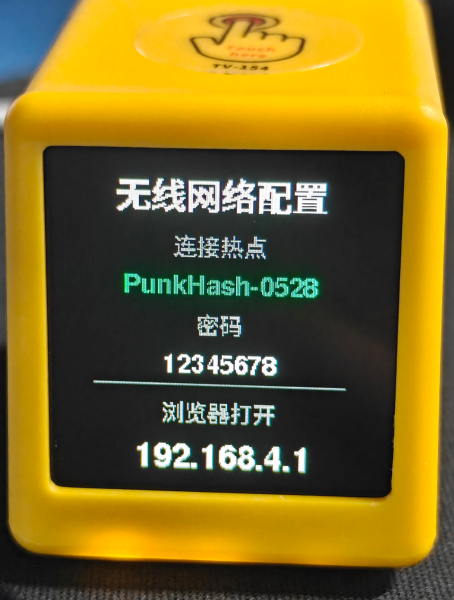
Abb. 1 Der Bildschirm des Geräts zeigt die Konfigurationsoberfläche für das WLAN an
2.2 Verbindung mit dem Hotspot des Geräts herstellen
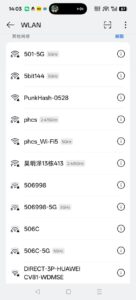
Nehmen Sie Ihr Smartphone zur Hand, öffnen Sie die WLAN-Einstellungen, suchen Sie in der Liste der verfügbaren Netzwerke den Namen des Hotspots, der auf dem Bildschirm des Geräts angezeigt wird, und tippen Sie auf „Verbinden“. Geben Sie beim Herstellen der Verbindung das auf dem Bildschirm angezeigte WLAN-Passwort ein.
2.3 Die Konfigurationsseite öffnen
Nachdem Sie eine Verbindung zum Hotspot des Geräts hergestellt haben, öffnen Sie den Browser Ihres Smartphones, geben Sie in die Adressleiste „192.168.4.1“ ein und rufen Sie die Seite auf. Nach dem Laden der Seite werden alle derzeit vom Gerät erkannten verfügbaren WLAN-Signale aufgelistet, wie in der Abbildung gezeigt.
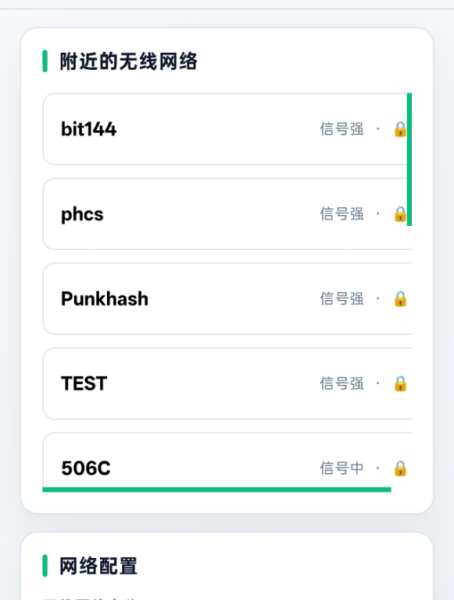
Abbildung 2: Konfigurationsstartseite nach dem Aufrufen von 192.168.4.1 im Browser
2.4 Wählen Sie das WLAN-Netzwerk aus und geben Sie das Passwort ein
Tippen Sie in der Liste ”WLAN-Netzwerke in der Nähe” auf den Namen des WLAN-Netzwerks, mit dem Sie sich verbinden möchten. Die Seite scrollt automatisch zum Bereich ”Netzwerkkonfiguration” weiter unten, wie in der Abbildung gezeigt. Gehen Sie bitte wie folgt vor:
- Name des WLAN-Netzwerks: Wird automatisch eingetragen, sobald „WLAN“ ausgewählt wird; kann aber auch manuell in einen anderen Namen geändert werden;
- WLAN-Passwort: Geben Sie das Passwort für diese WLAN-Verbindung ein. Klicken Sie auf die Schaltfläche ”Anzeigen”, um die eingegebenen Zeichen einzusehen.
- Anfragefrequenz (Sekunden): Legen Sie das Intervall für die Aktualisierung der Kursdaten fest. Der zulässige Bereich liegt zwischen 30 und 3.600 Sekunden. Es wird empfohlen, die Standardeinstellung von 60 Sekunden beizubehalten.
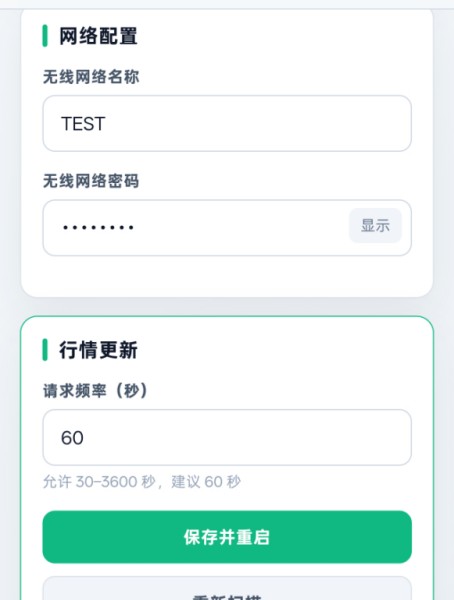
Abbildung 3: WLAN-Name, Passwort und Aktualisierungsfrequenz eingeben
2.5 Speichern und neu starten
Nachdem Sie überprüft haben, dass die Angaben korrekt sind, klicken Sie unten auf der Seite auf die grüne Schaltfläche ”Speichern und neu starten”. Sie werden dann auf eine Seite weitergeleitet, auf der die erfolgreiche Speicherung bestätigt wird, wie in der Abbildung gezeigt. Auf dem Bildschirm erscheint die Meldung ”Konfiguration gespeichert”. Das Gerät wird nun neu gestartet und verbindet sich mit dem neuen WLAN-Netzwerk. Bitte warten Sie etwa 10 Sekunden.
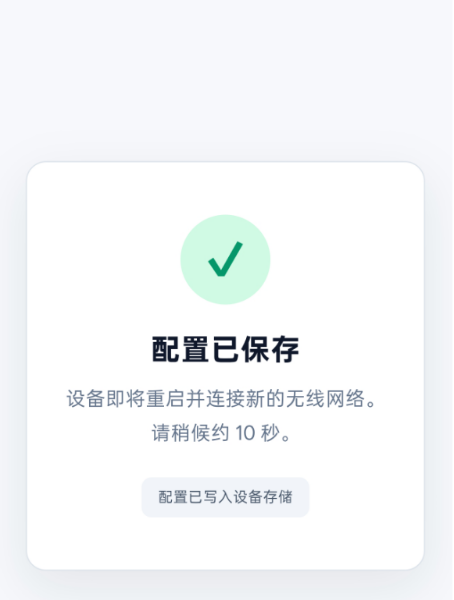
Abb. 4 Die Konfiguration wurde erfolgreich gespeichert. Das Gerät wird nun neu gestartet.
III. Darstellungsergebnis nach Abschluss der Konfiguration
Sobald das Gerät erfolgreich eine WLAN-Verbindung hergestellt und Kursdaten abgerufen hat, wechselt der Bildschirm automatisch in den Kursanzeigemodus. Im Folgenden sind einige typische Anzeigeoberflächen aufgeführt.
3.1 Übersicht über die Kursdaten
Nach dem Neustart des Geräts und dem erfolgreichen Verbindungsaufbau wird zunächst die Seite mit der Zeitangabe und der Kursübersicht angezeigt, wie in der Abbildung dargestellt. Im oberen Bereich des Bildschirms wird die aktuelle Uhrzeit angezeigt, während die drei Karten darunter jeweils folgende Informationen enthalten: „Shanghai“: Shanghai-Index, „Shenzhen“: Shenzhen-Index und „BTC“: BTC-Kursentwicklung. So lässt sich die allgemeine Kursentwicklung auf einen Blick erfassen.
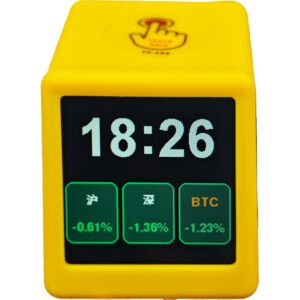
Abb. 5 Übersichtsbildschirm „Zeit und Kursentwicklung“
3.1 Übersicht über die Kursdaten
Nach dem Neustart des Geräts und dem erfolgreichen Verbindungsaufbau wird zunächst die Seite mit der Zeitangabe und der Kursübersicht angezeigt, wie in der Abbildung dargestellt. Im oberen Bereich des Bildschirms wird die aktuelle Uhrzeit angezeigt, während die drei Karten darunter jeweils folgende Informationen enthalten: „Shanghai“: Shanghai-Index, „Shenzhen“: Shenzhen-Index und „BTC“: BTC-Kursentwicklung. So lässt sich die allgemeine Kursentwicklung auf einen Blick erfassen.
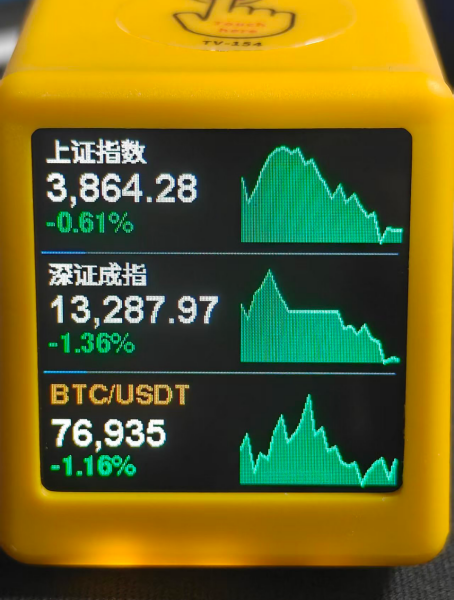
Abbildung 6: Oberfläche der vollständigen Kursliste
3.2 Vollständige Kursliste
Berühren Sie leicht den sensorischen Bereich oben am Gerät, um zur Ansicht der vollständigen Kursliste zu wechseln, wie in der Abbildung gezeigt. Auf dieser Seite werden gleichzeitig die Kurse des Shanghai-Index, des Shenzhen-Index und von BTC/USDT angezeigt. Jede Kursangabe enthält den Namen des Index, den aktuellen Wert, den Kursanstieg bzw. -rückgang sowie die prozentuale Veränderung; rechts davon befindet sich ein Zeitverlaufsdiagramm.
3.3 Karussell mit Einzelindex-Details
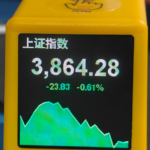
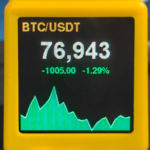
Berühren Sie leicht den sensorempfindlichen Bereich oben am Gerät, um manuell zur Detailansicht eines einzelnen Index zu wechseln. Es werden nacheinander der Shanghai-Index, der Shenzhen-Index, die Einzelkurse von BTC/USDT sowie die zeitliche Kursentwicklung angezeigt.
IV. Häufig auftretendeFehlerbehebung
4.1 Die Konfigurationsseite lässt sich nicht öffnen
192.168.4.1
Das Mobiltelefon muss mit dem vom Gerät bereitgestellten Hotspot verbunden bleiben und darf nicht auf ein anderes WLAN-Netzwerk zu Hause umgeschaltet werden.
4.2 Bildschirm nach dem Speichern der Konfiguration
Kursdaten nicht anzeigen
① Überprüfen Sie, ob das WLAN-Passwort korrekt eingegeben wurde. ② Das Gerät unterstützt nur 2,4-GHz-WLAN und erkennt keine WLAN-Netzwerke im 5-GHz-Frequenzband.
4.3 Das Netzwerk muss neu konfiguriert werden
Schalten Sie das Gerät aus und starten Sie es neu. Beim Einschalten wechselt es automatisch wieder in den Netzwerk-Hotspot-Modus.