
I. Описание продукта
PunkHash — это настольное мини-устройство для отображения котировок, которое в режиме реального времени показывает данные по индексу Шанхайской фондовой биржи, индексу Шэньчжэньской фондовой биржи и курсу биткоина (BTC/USDT). В этом руководстве вы найдете пошаговую инструкцию по первому подключению устройства к сети — от включения и настройки сети до нормального отображения котировок.
II. Порядок настройки сети
2.1 Переход оборудования в режим распределительной сети
После включения устройства на экране автоматически отобразится окно ”Настройка беспроводной сети”, как показано на рисунке. На экране будут отображены название созданной устройством точки доступа Wi-Fi, пароль к ней, а также адрес веб-страницы для настройки.
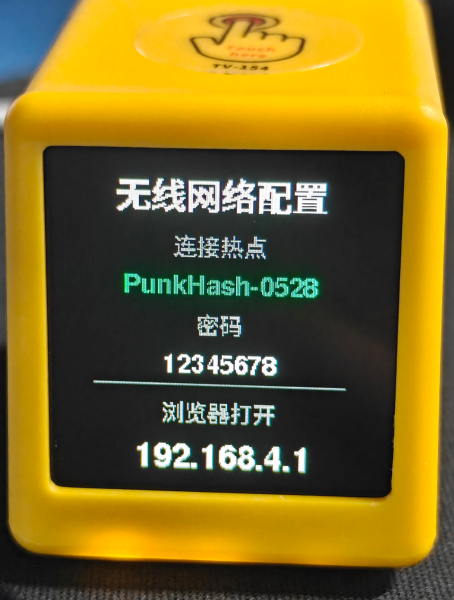
Рис. 1. На экране устройства отображается интерфейс настройки беспроводной сети
2.2 Подключение к точке доступа устройства
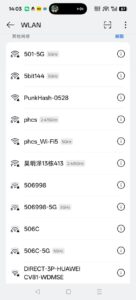
Возьмите телефон, откройте страницу настроек Wi-Fi, найдите в списке доступных сетей название точки доступа, отображаемое на экране устройства, и нажмите «Подключиться». При подключении введите пароль точки доступа, отображаемый на экране.
2.3 Откройте страницу настроек
Подключившись к точке доступа устройства, откройте браузер на телефоне, введите в адресную строку 192.168.4.1 и перейдите на страницу. После загрузки страницы отобразится список всех доступных сигналов Wi-Fi, обнаруженных устройством в данный момент, как показано на рисунке.
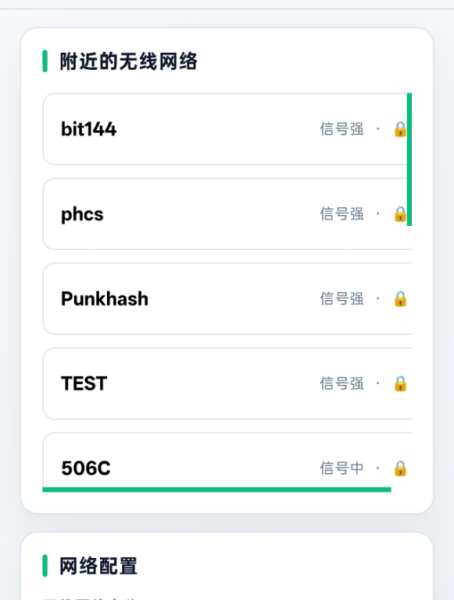
Рис. 2. Главная страница настроек после ввода адреса 192.168.4.1 в браузере
2.4 Выберите сеть Wi-Fi и введите пароль
В списке ”Близлежащие беспроводные сети” нажмите на название сети Wi-Fi, к которой вы хотите подключиться. Страница автоматически прокрутится вниз к разделу ”Настройки сети”, как показано на рисунке. Пожалуйста, выполните следующие действия:
- Название беспроводной сети: заполняется автоматически после выбора «Wi-Fi», также можно изменить его вручную на другое название;
- Пароль беспроводной сети: введите пароль для подключения к этой сети Wi-Fi; нажмите кнопку ”Показать”, чтобы просмотреть введенные данные;
- Частота запросов (в секундах): установите интервал обновления котировок; допустимый диапазон — 30–3600 секунд; рекомендуется оставить значение по умолчанию — 60 секунд.
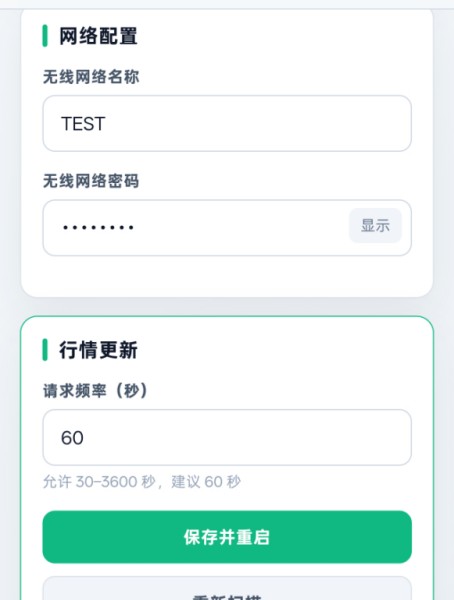
Рис. 3. Введите название сети Wi-Fi, пароль и частоту обновления
2.5 Сохранение и перезапуск
Убедившись, что все данные введены правильно, нажмите зеленую кнопку ”Сохранить и перезагрузить” внизу страницы. Вы перейдете на страницу с сообщением об успешном сохранении, как показано на рисунке. На экране появится надпись ”Настройки сохранены”, и появится сообщение о том, что устройство скоро перезагрузится и подключится к новой беспроводной сети. Подождите примерно 10 секунд.
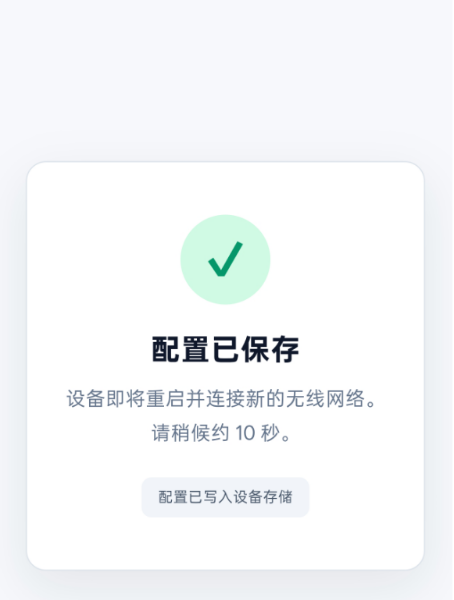
Рис. 4. Настройки успешно сохранены, устройство скоро перезагрузится
III. Результат отображения после завершения настройки
После успешного подключения устройства к Wi-Fi и получения данных о котировках экран автоматически перейдет в режим отображения котировок. Ниже приведены несколько типичных вариантов интерфейса.
3.1 Экран обзора котировок
После успешного восстановления соединения с устройством сначала отображается страница с обзором времени и динамики цен, как показано на рисунке. В верхней части экрана отображается текущее время, а внизу — три карточки, на которых представлены: «Шанхай»: индекс Шанхайской фондовой биржи, «Шэньчжэнь»: индекс Шэньчжэньской фондовой биржи и «BTC»: котировки BTC, что позволяет с первого взгляда оценить общую динамику рынка.
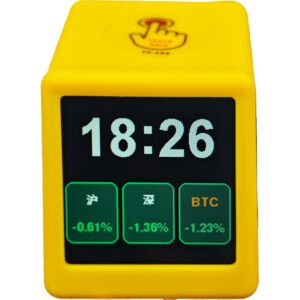
Рис. 5. Интерфейс обзора времени и динамики цен
3.1 Экран обзора котировок
После успешного восстановления соединения с устройством сначала отображается страница с обзором времени и динамики цен, как показано на рисунке. В верхней части экрана отображается текущее время, а внизу — три карточки, на которых представлены: «Шанхай»: индекс Шанхайской фондовой биржи, «Шэньчжэнь»: индекс Шэньчжэньской фондовой биржи и «BTC»: котировки BTC, что позволяет с первого взгляда оценить общую динамику рынка.
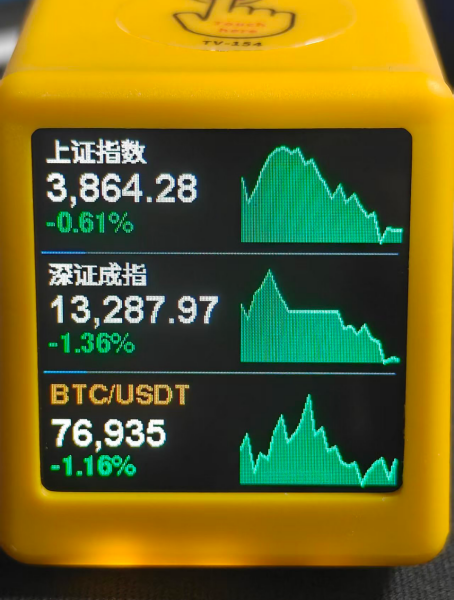
Рис. 6. Интерфейс с полным списком котировок
3.2 Полный список котировок
Слегка прикоснитесь к сенсорной области в верхней части устройства, чтобы перейти к экрану с полным списком котировок, как показано на рисунке. На странице одновременно отображаются три набора котировок: индекс Шанхайской фондовой биржи, индекс Шэньчжэньской фондовой биржи и пара BTC/USDT. Каждый набор содержит название индекса, актуальное значение, сумму изменения и процент изменения; справа расположен график динамики по времени.
3.3 Карусель с подробной информацией об отдельных индексах
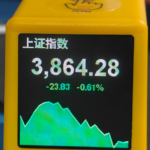
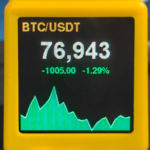
Слегка прикоснитесь к сенсорной области в верхней части устройства, чтобы вручную перейти на страницу с подробной информацией об отдельном индексе. На экране поочередно отображаются индексы Шанхайской и Шэньчжэньской фондовых бирж, а также отдельные котировки и динамика цен BTC/USDT по временным интервалам.
IV. РаспространенныеУстранение неполадок
4.1 Не удаётся открыть страницу настроек
192.168.4.1
Мобильный телефон должен оставаться подключенным к точке доступа, созданной устройством; нельзя переключаться на другие домашние сети Wi-Fi.
4.2 Экран после сохранения настроек
Не отображать котировки
① Проверьте, правильно ли введен пароль Wi-Fi; ② Устройство поддерживает только Wi-Fi в диапазоне 2,4 ГГц и не распознает беспроводные сети в диапазоне 5 ГГц.
4.3 Необходимо заново выполнить настройку сети
Отключите устройство от питания и перезапустите его — при включении оно автоматически вернётся в режим точки доступа для подключения к сети.