
一. 产品介绍
PunkHash 行情屏是一款桌面迷你行情显示设备,可实时展示上证指数、深证成指及比特币(BTC/USDT)行情数据。本教程将指导您完成设备首次联网的全部操作,从开机配网到正常显示行情。
二. 网络配置步骤
2.1 设备进入配网模式
设备开机后,屏幕将自动显示”无线网络配置”界面,如图所示。屏幕上会显示设备当前创建的 WiFi 热点名称、热点密码以及配置网页地址。
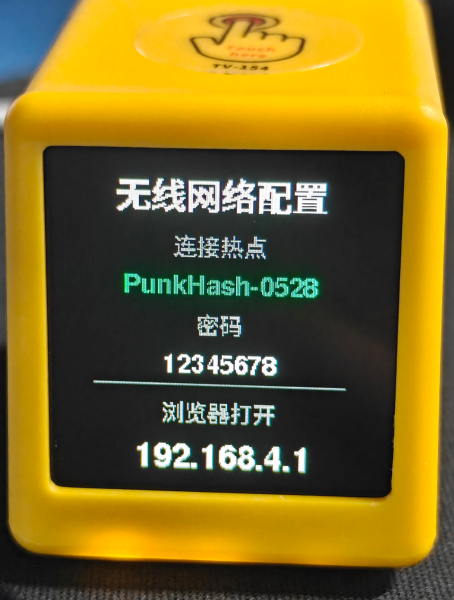
图1 设备屏幕显示无线网络配置界面
2.2 连接设备热点
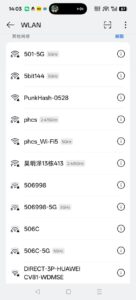
拿出手机,打开 WiFi 设置页面,在可用网络列表中找到设备屏幕上显示的热点名称,点击连接。连接时输入屏幕上显示的热点密码。
2.3 打开配置网页
连接设备热点后,打开手机浏览器,在地址栏输入 192.168.4.1 并访问。页面加载后将列出设备当前扫描到的所有可用 WiFi 信号,如图所示。
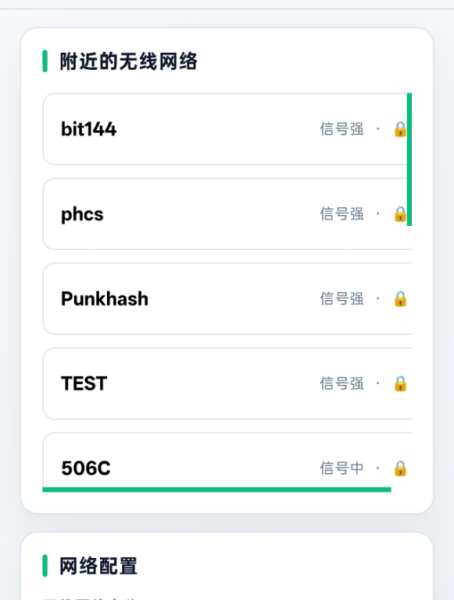
图2 浏览器打开 192.168.4.1 后的配置首页
2.4 选择 WiFi 并输入密码
在”附近的无线网络”列表中,点击您想要连接的 WiFi 名称。页面将自动滚动到下方的”网络配置”区域,如图所示。请按以下步骤填写:
- 无线网络名称:选中 WiFi 后自动填入,也可手动修改为其他名称;
- 无线网络密码:输入该 WiFi 的连接密码,点击”显示”按钮可查看已输入内容;
- 请求频率(秒):设置行情数据刷新间隔,允许 30–3600 秒,建议保持默认 60 秒。
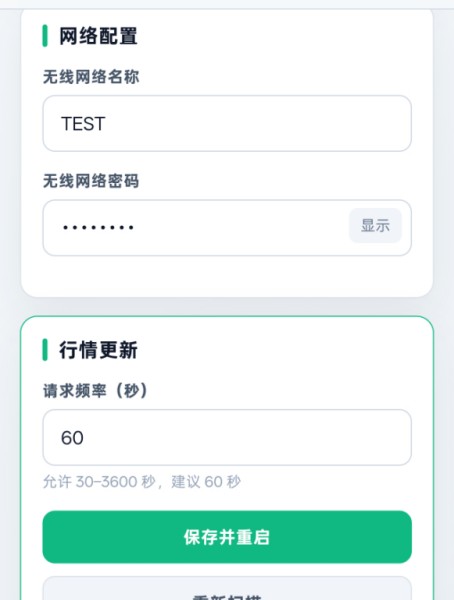
图3 填写 WiFi 名称、密码及刷新频率
2.5 保存并重启
确认信息填写无误后,点击页面下方绿色的”保存并重启”按钮。页面将跳转到保存成功提示页,如图所示。屏幕显示”配置已保存”,提示设备即将重启并连接新的无线网络,请稍候约 10 秒。
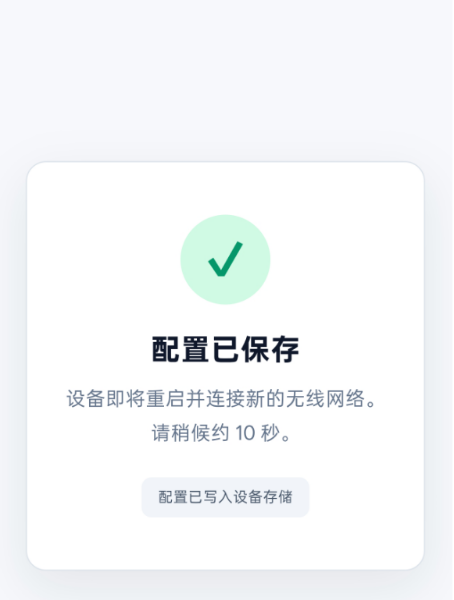
图4 配置保存成功,设备即将重启
三. 配置完成后的显示效果
设备成功连接 WiFi 并获取行情数据后,屏幕将自动进入行情展示模式,以下是几种典型显示界面。
3.1 行情概览界面
设备重启连接成功后,首先显示时间与涨跌概览页面,如图所示。屏幕上方显示当前时间,下方三个卡片分别展示:沪:上证指数、深:深证成指、BTC:BTC行情,方便一眼掌握整体行情走势。
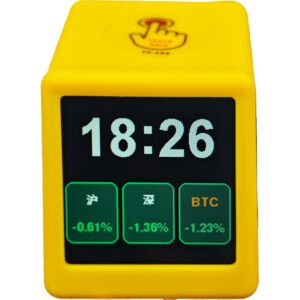
图5 时间与涨跌概览界面
3.1 行情概览界面
设备重启连接成功后,首先显示时间与涨跌概览页面,如图所示。屏幕上方显示当前时间,下方三个卡片分别展示:沪:上证指数、深:深证成指、BTC:BTC行情,方便一眼掌握整体行情走势。
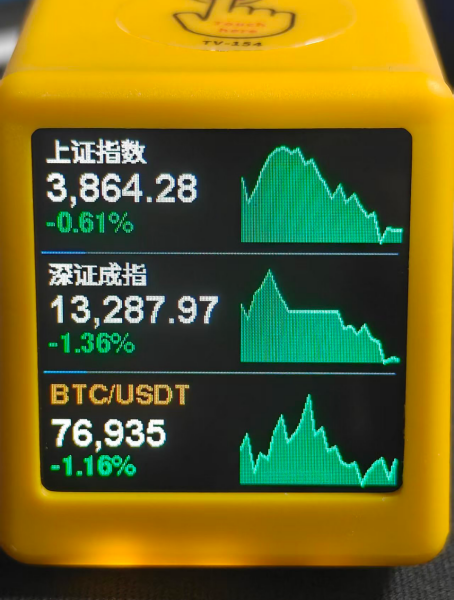
图6 完整行情列表界面
3.2 完整行情列表
轻触设备顶部感应区域,切换至完整行情列表界面,如图所示。页面同时展示上证指数、深证成指和 BTC/USDT 三项行情,每项包含指数名称、最新数值、涨跌额与涨跌幅,右侧配有分时走势图。
3.3 单指数详情轮播
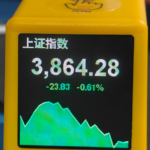
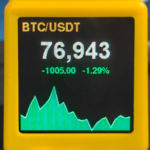
轻触设备顶部感应区域,手动切换到单个指数的详情页面。依次循环展示上证指数、深证成指、BTC/USDT 独立行情与分时走势。
四. 常见问题排查
4.1 打不开配置网页
192.168.4.1
手机必须保持连接设备发出的热点,不能切换到家里其他 WiFi 网络。
4.2 保存配置后屏幕
不显示行情
① 核对 WiFi 密码是否输入正确; ② 设备仅支持 2.4GHz WiFi,无法识别 5GHz 频段无线网络。
4.3 需要重新进行配网
将设备断电重启,开机自动重新进入配网热点模式。